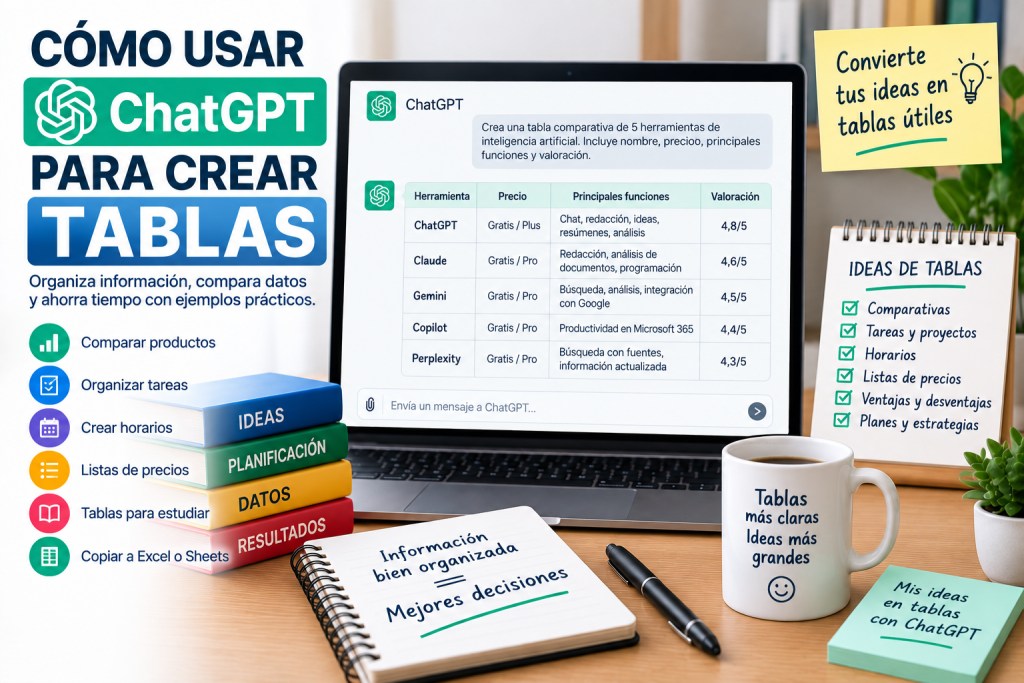
Las tablas son una forma sencilla de organizar información y hacer que los datos sean mucho más fáciles de entender. Sin embargo, crear una tabla manualmente puede llevar bastante tiempo.
Con ChatGPT puedes crear tablas rápidamente a partir de información escrita, comparar datos, organizar listas y preparar contenidos que después puedes copiar a Word, Excel o Google Sheets.
En este artículo aprenderás cómo usar ChatGPT para crear tablas con ejemplos prácticos.
¿Para qué puedes usar ChatGPT para crear tablas?
ChatGPT puede ayudarte a transformar información desordenada en una estructura mucho más clara.
Por ejemplo, puedes utilizarlo para:
- Comparar productos o servicios.
- Organizar tareas.
- Crear horarios.
- Preparar listas de precios.
- Comparar características.
- Organizar información para un proyecto.
- Crear tablas para estudiar.
- Convertir una lista en columnas.
- Preparar datos para Excel o Google Sheets.
Lo importante es indicarle qué información quieres organizar y cómo quieres que aparezca.
Cómo pedir a ChatGPT que cree una tabla
No necesitas utilizar instrucciones complicadas.
Puedes escribir algo como:
Crea una tabla con las columnas producto, precio, características y valoración. Organiza la información de forma clara.
ChatGPT puede devolver la información directamente en formato de tabla.
Si necesitas un formato concreto, también puedes indicarlo:
Crea una tabla con 5 columnas y 10 filas. Utiliza títulos cortos y ordena los datos de mayor a menor.
Cuanto más específica sea la petición, más fácil será obtener un resultado que puedas utilizar directamente.
Ejemplos de tablas que puedes crear con ChatGPT
1. Tabla para comparar productos
Puedes utilizar ChatGPT para comparar diferentes productos antes de tomar una decisión.
Por ejemplo:
| Producto | Precio | Ventaja principal | Valoración |
|---|---|---|---|
| Producto A | 20 € | Fácil de usar | 4,5/5 |
| Producto B | 30 € | Más funciones | 4,7/5 |
| Producto C | 15 € | Precio económico | 4,2/5 |
También puedes pedirle que añada otras columnas como duración, características, ventajas o inconvenientes.
2. Tabla para organizar tareas
ChatGPT también puede ayudarte a organizar tu trabajo.
Por ejemplo:
| Tarea | Prioridad | Tiempo estimado | Estado |
|---|---|---|---|
| Escribir artículo | Alta | 60 min | Pendiente |
| Revisar emails | Media | 20 min | Pendiente |
| Publicar contenido | Alta | 30 min | En proceso |
Esto puede ser especialmente útil si tienes muchas tareas y necesitas verlas de forma organizada.
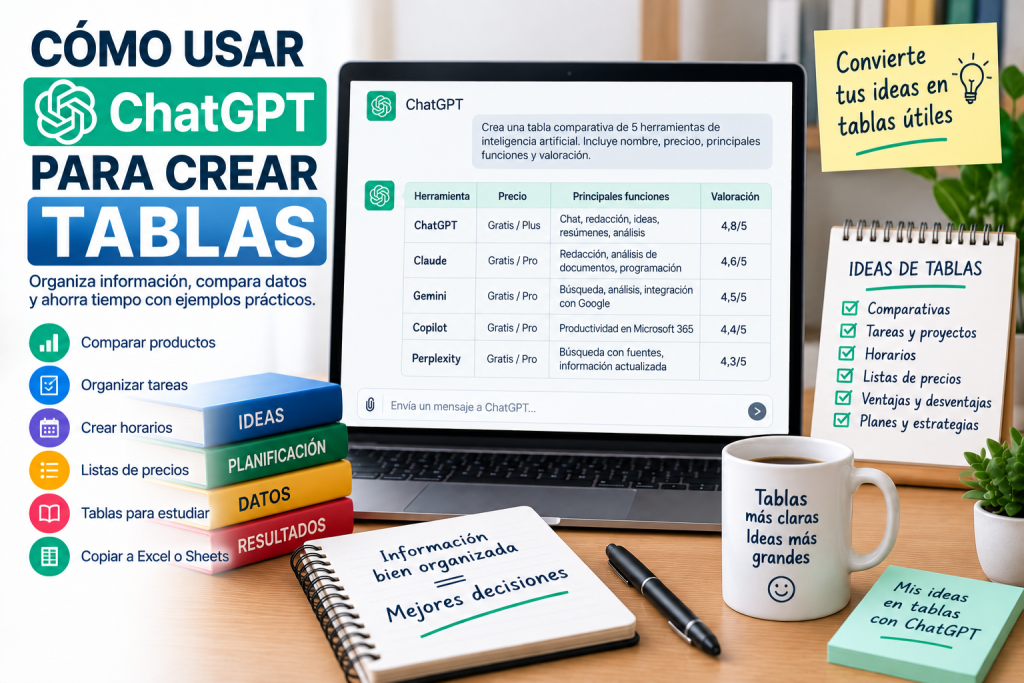
Prompts útiles para crear tablas
Una buena forma de conseguir mejores resultados es utilizar prompts específicos.
Para organizar información
Convierte esta información en una tabla con las columnas más importantes y ordénala de forma clara.
Para comparar opciones
Crea una tabla comparativa entre estas opciones. Incluye precio, características, ventajas, inconvenientes y para quién es recomendable cada una.
Para estudiar
Convierte estos apuntes en una tabla para estudiar. Incluye concepto, definición y ejemplo.
Para preparar datos para Excel
Organiza esta información en una tabla que pueda copiar fácilmente a Excel. Utiliza una columna para cada categoría.
Para mejorar una tabla
Revisa esta tabla y reorganízala para que sea más fácil de leer. Elimina información repetida y mantén únicamente los datos importantes.
Cómo convertir una lista en una tabla
Una de las funciones más útiles es convertir información desordenada en una estructura organizada.
Por ejemplo, puedes pegar:
Juan, marketing, lunes, 2 horas.
Ana, diseño, martes, 3 horas.
Pedro, programación, miércoles, 4 horas.
Y pedir:
Convierte esta información en una tabla con las columnas Nombre, Área, Día y Horas.
De esta forma, no tienes que crear las columnas manualmente.
Cómo conseguir tablas más útiles
Para obtener mejores resultados, intenta especificar:
- Qué información debe aparecer.
- Qué columnas necesitas.
- Cuántas filas quieres.
- Cómo quieres ordenar los datos.
- Si necesitas ventajas y desventajas.
- Si quieres un formato compatible con Excel.
También es recomendable revisar siempre los datos generados por ChatGPT, especialmente cuando contienen precios, estadísticas, fechas o información que pueda haber cambiado.
¿Puedes copiar las tablas a Excel?
Sí. Una tabla generada por ChatGPT puede servir como punto de partida para trabajar posteriormente con Excel o Google Sheets.
Puedes pedirle que prepare los datos con columnas claramente separadas y después copiarlos a la herramienta que utilices.
También puedes pedir:
Prepara estos datos en un formato fácil de copiar a Excel.
Esto puede ahorrarte bastante trabajo cuando tienes grandes cantidades de información.
Conclusión
Saber cómo usar ChatGPT para crear tablas puede ayudarte a organizar información, comparar opciones y ahorrar tiempo en muchas tareas.
La clave está en explicar claramente qué información quieres organizar y qué columnas necesitas. Después, revisa el resultado y realiza los cambios necesarios antes de utilizar los datos.
Con unos buenos prompts, ChatGPT puede convertirse en una herramienta muy práctica para organizar información de forma rápida y sencilla.