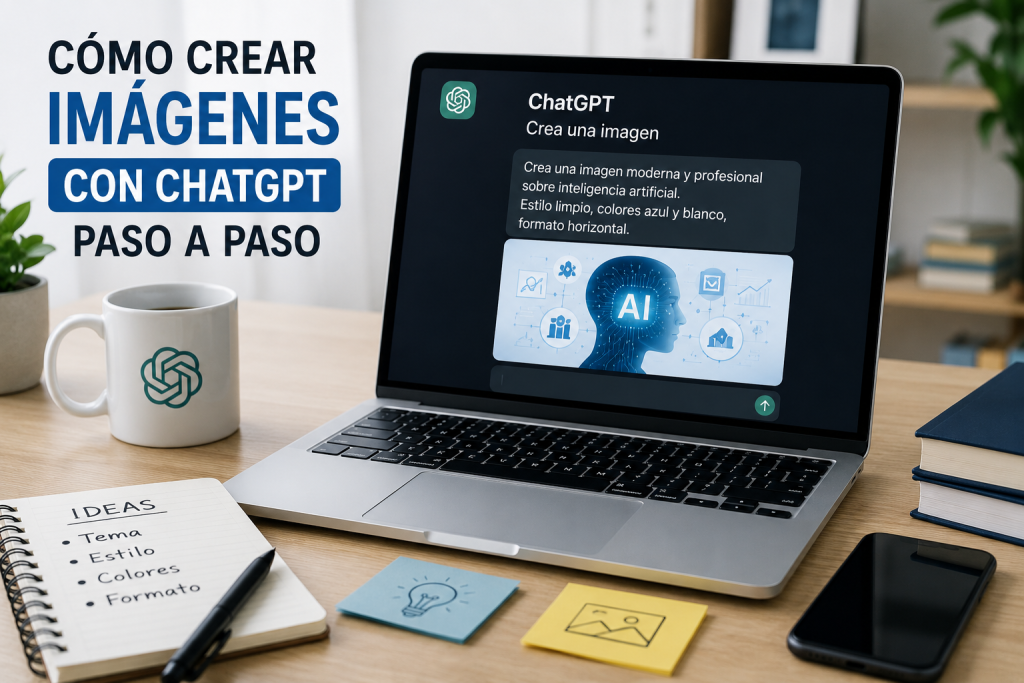
Crear imágenes con ChatGPT puede ser muy útil si necesitas contenido visual para una página web, redes sociales, presentaciones o proyectos personales. No hace falta tener conocimientos avanzados de diseño: puedes describir lo que quieres y ajustar el resultado hasta conseguir una imagen que encaje con tu objetivo.
En esta guía aprenderás cómo crear imágenes con ChatGPT, cómo escribir mejores instrucciones y qué aspectos debes tener en cuenta antes de utilizar una imagen.
1. Describe la imagen que quieres crear
El primer paso para crear imágenes con ChatGPT es explicar claramente qué quieres conseguir.
En lugar de escribir simplemente:
«Crea una imagen sobre inteligencia artificial.»
puedes proporcionar más información sobre lo que necesitas.
Por ejemplo:
«Crea una imagen horizontal y profesional para un artículo sobre inteligencia artificial. Muestra a una persona trabajando con un ordenador y diferentes herramientas digitales alrededor. Utiliza un estilo moderno y limpio.»
Puedes indicar diferentes elementos como:
- El tema principal.
- Las personas u objetos que deben aparecer.
- El escenario.
- El estilo visual.
- La iluminación.
- Los colores.
- La composición.
- El formato de la imagen.
No necesitas incluir todos estos elementos siempre. Añade los detalles que realmente sean importantes para el resultado.
2. Utiliza instrucciones claras
Cuando quieras crear una imagen, intenta explicar la idea de forma sencilla y específica.
Por ejemplo, si necesitas una imagen para un artículo sobre productividad, puedes indicar:
«Crea una ilustración moderna sobre productividad utilizando un ordenador portátil, una lista de tareas y un calendario. El diseño debe ser limpio y profesional.»
Esta descripción proporciona suficiente contexto para que la imagen tenga una dirección clara.
Una instrucción demasiado general puede producir un resultado que no se adapte exactamente a lo que necesitas.
3. Elige el estilo de la imagen
Otra parte importante es indicar qué estilo visual quieres.
Dependiendo del contenido, puedes utilizar diferentes estilos:
- Realista, para representar escenas o situaciones.
- Minimalista, cuando quieres un diseño sencillo.
- Profesional, para páginas empresariales.
- Ilustrado, para explicar conceptos.
- Moderno, para contenido tecnológico.
- Infográfico, cuando quieres mostrar información de forma visual.
Por ejemplo:
«Crea una ilustración minimalista y moderna sobre cómo utilizar herramientas de inteligencia artificial.»
El estilo puede cambiar completamente la apariencia final, por lo que merece la pena especificarlo cuando sea importante.
4. Indica el formato que necesitas
Antes de crear una imagen, piensa dónde vas a utilizarla.
No es lo mismo una imagen para un artículo de blog que una publicación para redes sociales.
Puedes indicar si quieres:
- Una imagen horizontal.
- Una imagen cuadrada.
- Una imagen vertical.
- Una composición adaptada a una página web.
Para los artículos de nuestra web, por ejemplo, normalmente nos interesarán imágenes horizontales que puedan integrarse correctamente dentro del contenido.
5. Crea imágenes para tus artículos
Las imágenes pueden utilizarse para complementar la información de un artículo.
Por ejemplo, si escribes sobre cómo utilizar una herramienta de inteligencia artificial, puedes crear una imagen que represente el proceso que estás explicando.
La imagen no debería estar ahí simplemente para rellenar espacio.
Lo ideal es que tenga relación con el contenido y ayude al lector a comprender mejor el tema.
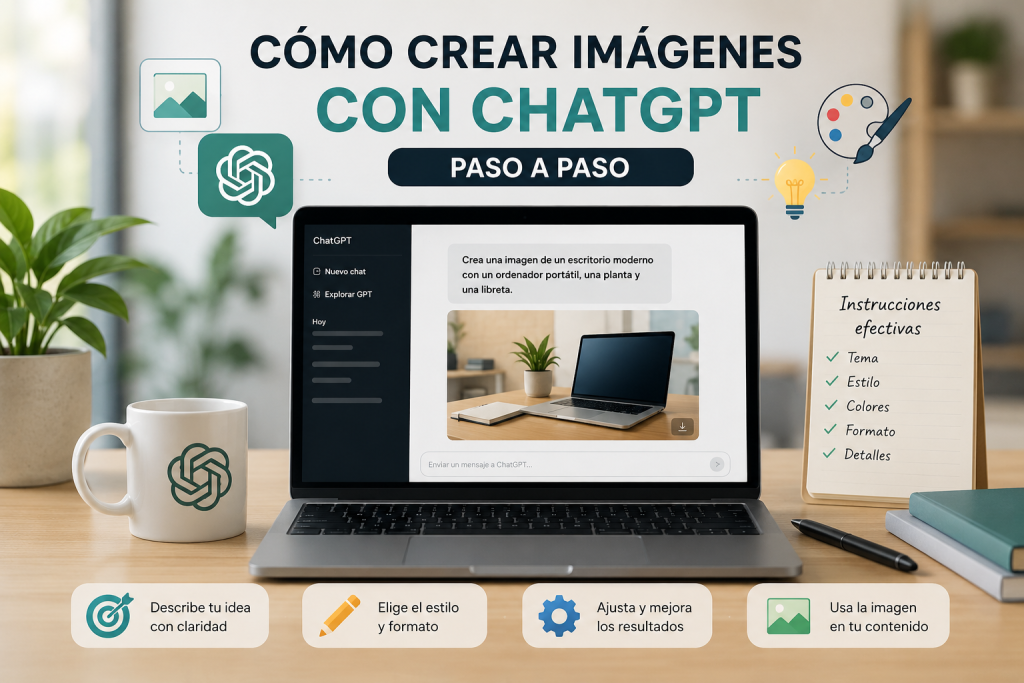
6. Mejora el resultado con nuevas instrucciones
La primera imagen que obtengas no tiene por qué ser definitiva.
Si quieres modificarla, puedes pedir cambios concretos.
Por ejemplo:
«Mantén la composición, pero utiliza un fondo más sencillo y elimina los elementos que aparecen a la derecha.»
También puedes pedir:
«Haz que el diseño tenga un aspecto más profesional.»
O:
«Cambia el formato a una composición horizontal para utilizarla en un artículo de blog.»
Trabajar de esta manera permite ajustar progresivamente el resultado sin tener que empezar siempre desde cero.
7. Evita instrucciones demasiado complicadas
Aunque puede parecer que añadir muchísimos detalles siempre produce mejores resultados, no necesariamente es así.
Una buena instrucción debe contener los detalles importantes, pero ser fácil de entender.
Por ejemplo:
«Crea una imagen horizontal, moderna y profesional sobre inteligencia artificial. Muestra a una persona utilizando un ordenador mientras trabaja con diferentes herramientas digitales. Utiliza una composición limpia y adecuada para un artículo de blog.»
Es más útil que añadir una lista enorme de instrucciones que no aportan nada al resultado.
8. Revisa la imagen antes de utilizarla
Una vez creada la imagen, revísala antes de subirla a tu página.
Comprueba que:
- El tema sea correcto.
- Los elementos principales estén bien representados.
- No haya errores visuales.
- El estilo coincida con tu contenido.
- La imagen tenga una buena composición.
Si encuentras algo que no te convence, puedes pedir una modificación.
9. Optimiza las imágenes para tu página web
Si vas a utilizar imágenes en un blog, también debes prestar atención al tamaño del archivo.
Una imagen demasiado pesada puede hacer que la página cargue más lentamente.
Antes de publicarla, intenta utilizar un tamaño adecuado para la web y evita subir archivos mucho más grandes de lo necesario.
También puedes utilizar un nombre de archivo descriptivo y añadir un texto alternativo (ALT) relacionado con lo que aparece en la imagen.
Por ejemplo:
ALT: crear imágenes con ChatGPT
El texto alternativo debe describir la imagen de forma natural y no utilizarse simplemente para repetir palabras clave.
10. Utiliza imágenes que aporten valor
Una imagen tiene sentido cuando complementa el contenido.
Por ejemplo, si explicas un proceso paso a paso, una imagen relacionada puede ayudar al lector a visualizarlo.
En cambio, añadir imágenes que no tienen relación con el artículo solamente para aumentar el número de imágenes no aporta demasiado.
Por eso, antes de añadir una imagen pregúntate:
¿Esta imagen ayuda realmente a entender o complementar el contenido?
Si la respuesta es sí, tiene sentido utilizarla.
Preguntas frecuentes
¿Se pueden crear imágenes con ChatGPT?
Sí. Puedes describir lo que quieres conseguir y proporcionar instrucciones sobre el tema, estilo, formato y elementos que debe contener la imagen.
¿Necesito saber diseño para crear imágenes?
No. Puedes empezar con una descripción sencilla y después realizar modificaciones hasta conseguir un resultado que se adapte a tus necesidades.
¿Puedo modificar una imagen después de crearla?
Sí. Puedes pedir cambios concretos, como modificar el fondo, eliminar elementos, cambiar el estilo o ajustar la composición.
¿Qué información debo incluir en una instrucción?
Depende de la imagen, pero normalmente es útil indicar el tema, los elementos principales, el estilo y el formato que necesitas.
¿Puedo utilizar estas imágenes en una página web?
Puedes utilizar imágenes generadas para complementar tus contenidos, pero debes asegurarte de que el uso que haces de ellas sea adecuado y revisar siempre el resultado antes de publicarlo.
Conclusión
Crear imágenes con ChatGPT puede simplificar mucho la creación de contenido visual. La clave está en explicar claramente qué necesitas, elegir un estilo adecuado y realizar ajustes cuando el primer resultado no sea exactamente lo que buscas.
Si utilizas las imágenes para una página web, recuerda que deben complementar el contenido y aportar valor al lector, además de estar correctamente optimizadas para no perjudicar la velocidad de la página.
Con una buena descripción y un poco de práctica, puedes crear imágenes personalizadas para tus artículos sin tener que diseñarlas desde cero.