
Las fórmulas de Excel con ChatGPT pueden ayudarte a resolver cálculos, crear funciones y entender fórmulas que no sabes cómo escribir. En lugar de buscar manualmente la función que necesitas, puedes explicar qué quieres conseguir y pedir a ChatGPT que genere una fórmula.
Esto puede resultar especialmente útil cuando trabajas con hojas de cálculo que contienen muchos datos o necesitas automatizar cálculos repetitivos.
Puedes utilizar la web oficial de ChatGPT para crear y revisar tus fórmulas.
¿Cómo crear fórmulas de Excel con ChatGPT?
Lo primero es explicar claramente qué quieres calcular y cómo están organizados tus datos.
Por ejemplo:
«Tengo los precios en la columna B y las cantidades en la columna C. Quiero calcular el precio total de cada producto en la columna D. ¿Qué fórmula de Excel debo utilizar?»
ChatGPT puede proporcionarte una fórmula y explicarte cómo funciona.
Explica cómo están organizados tus datos
Para obtener una fórmula correcta, proporciona el máximo contexto posible.
Puedes indicar:
- En qué columna están los datos.
- Qué fila empieza la información.
- Qué resultado quieres obtener.
- Qué condiciones debe cumplir.
- Qué versión o funciones necesitas utilizar, si es relevante.
Cuanto más clara sea la información, menos tendrás que modificar después.
Crea fórmulas para sumar datos
Una de las tareas más sencillas es pedir fórmulas para realizar sumas.
Por ejemplo:
«Los importes están en las celdas B2 a B50. Crea una fórmula para calcular el total.»
ChatGPT podría proponerte:
=SUMA(B2:B50)
Además, puedes pedirle que explique qué hace cada parte de la fórmula.
Calcula porcentajes
También puedes utilizar ChatGPT para calcular porcentajes dentro de una hoja de cálculo.
Por ejemplo:
«Tengo el precio original en B2 y el precio final en C2. Quiero calcular en D2 el porcentaje de descuento.»
De esta forma puedes obtener una fórmula adaptada a la estructura de tu documento.
Utiliza condiciones con SI
Las funciones condicionales pueden parecer complicadas cuando no estás acostumbrado a utilizarlas.
Puedes pedir:
«Si la cantidad de la celda B2 es mayor o igual a 10, quiero que aparezca ‘Descuento’. Si es menor, quiero que aparezca ‘Sin descuento’.»
ChatGPT puede ayudarte a construir la fórmula y explicarte cómo modificarla.
Busca datos con BUSCARX
Cuando necesitas encontrar información dentro de una tabla, puedes pedir ayuda para crear una fórmula con funciones de búsqueda.
Por ejemplo:
«Tengo una lista de productos con el código en la columna A y el precio en la columna B. En D2 voy a introducir un código y quiero que Excel encuentre automáticamente su precio.»
Puedes pedir a ChatGPT que genere la fórmula utilizando BUSCARX si tu versión de Excel la admite.
Combina varias funciones
Algunas tareas requieren utilizar varias funciones dentro de una misma fórmula.
En lugar de intentar construirla manualmente, puedes explicar el resultado que necesitas.
Por ejemplo:
«Quiero sumar únicamente las ventas superiores a 100 € realizadas durante el mes de septiembre. Los importes están en C y las fechas en A.»
Después puedes pedirle que explique la fórmula paso a paso.
Esto es especialmente útil cuando la fórmula empieza a ser complicada.
Corrige errores en fórmulas de Excel
ChatGPT también puede ayudarte cuando una fórmula no funciona.
Puedes copiar la fórmula y explicar qué resultado estás obteniendo.
Por ejemplo:
«Esta fórmula me devuelve un error. Explícame qué está mal y corrígela: [fórmula].»
También puedes proporcionar un ejemplo de los datos que estás utilizando.
Es importante comprobar después la fórmula directamente en Excel.
Pide que explique una fórmula
No tienes que utilizar ChatGPT únicamente para generar fórmulas.
También puedes utilizarlo para entender fórmulas que ya tienes.
Por ejemplo:
«Explícame esta fórmula de Excel paso a paso y dime qué resultado obtiene: [fórmula].»
Esto puede ayudarte a aprender qué hace cada función en lugar de limitarte a copiarla.
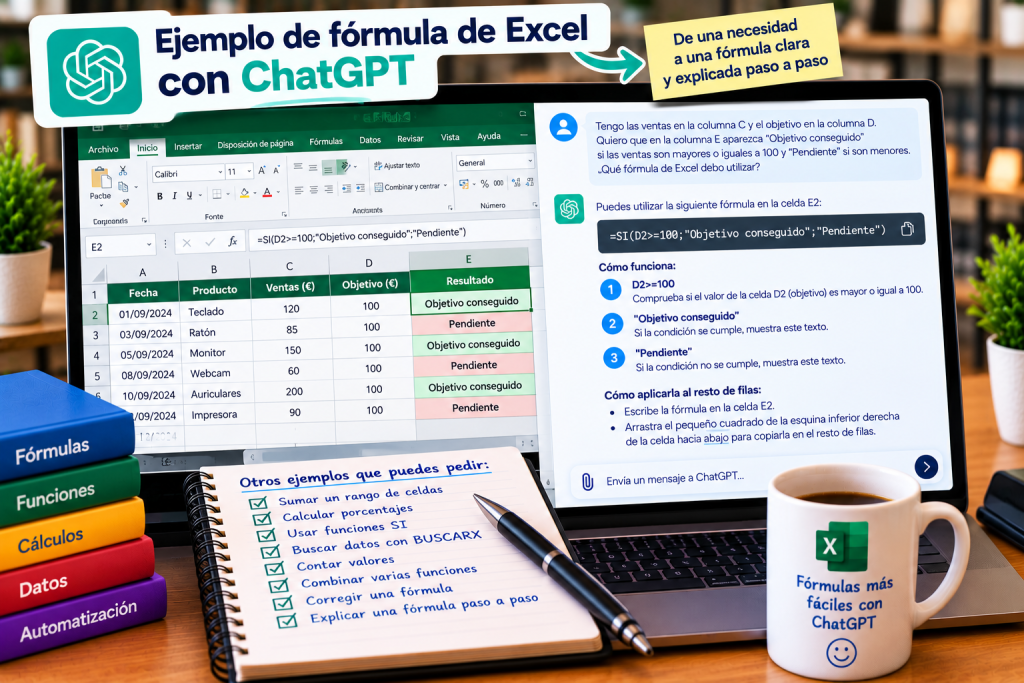
Convierte una necesidad en una fórmula
Una de las formas más prácticas de utilizar ChatGPT es explicar el resultado que quieres conseguir sin conocer previamente la función necesaria.
Por ejemplo:
«Quiero identificar automáticamente si una venta supera el objetivo mensual. Si lo supera, quiero que aparezca ‘Objetivo conseguido’ y, si no, ‘Pendiente’.»
ChatGPT puede convertir esa explicación en una fórmula.
Este método resulta útil cuando sabes qué quieres conseguir pero no sabes cómo expresarlo en Excel.
Prompts para crear fórmulas de Excel con ChatGPT
Crear una fórmula
«Necesito conseguir [resultado]. Mis datos están organizados de esta forma: [estructura]. Crea una fórmula de Excel y explícame cómo funciona.»
Corregir una fórmula
«Esta fórmula de Excel no funciona correctamente: [fórmula]. Explícame el error y proporciona una versión corregida.»
Explicar una fórmula
«Explícame esta fórmula paso a paso utilizando un lenguaje sencillo: [fórmula].»
Crear una fórmula condicional
«Si [condición], quiero que aparezca [resultado]. Si no se cumple, quiero que aparezca [otro resultado]. Crea la fórmula de Excel.»
Fórmula compleja
«Necesito conseguir [objetivo] utilizando los datos de estas columnas: [columnas]. Propón una fórmula y explica cada parte.»
Revisa siempre las fórmulas
Aunque ChatGPT puede ayudarte a crear fórmulas rápidamente, no deberías asumir que todas funcionan correctamente sin comprobarlas.
Antes de utilizarlas en una hoja importante:
- Prueba la fórmula con datos conocidos.
- Comprueba los resultados.
- Revisa las referencias de las celdas.
- Comprueba los rangos.
- Verifica las condiciones.
- Asegúrate de que no haya errores en los datos originales.
Una fórmula incorrecta puede producir resultados aparentemente válidos pero incorrectos.
Utiliza ChatGPT para aprender Excel
Además de generar fórmulas, puedes utilizar ChatGPT como herramienta de aprendizaje.
Puedes pedirle que te explique funciones como:
- SUMA.
- SI.
- CONTAR.SI.
- SUMAR.SI.
- BUSCARX.
- PROMEDIO.
- MAX.
- MIN.
- SI.ERROR.
También puedes pedir ejercicios prácticos para aprender cada función.
Conclusión
Las fórmulas de Excel con ChatGPT pueden ayudarte a resolver cálculos, automatizar tareas y entender funciones que no sabes utilizar.
Para conseguir mejores resultados, explica cómo están organizados tus datos y qué resultado quieres obtener. Después, prueba siempre la fórmula antes de utilizarla en documentos importantes.
ChatGPT puede ayudarte a encontrar la fórmula, pero también puedes aprovecharlo para entender cómo funciona y mejorar tus conocimientos de Excel.