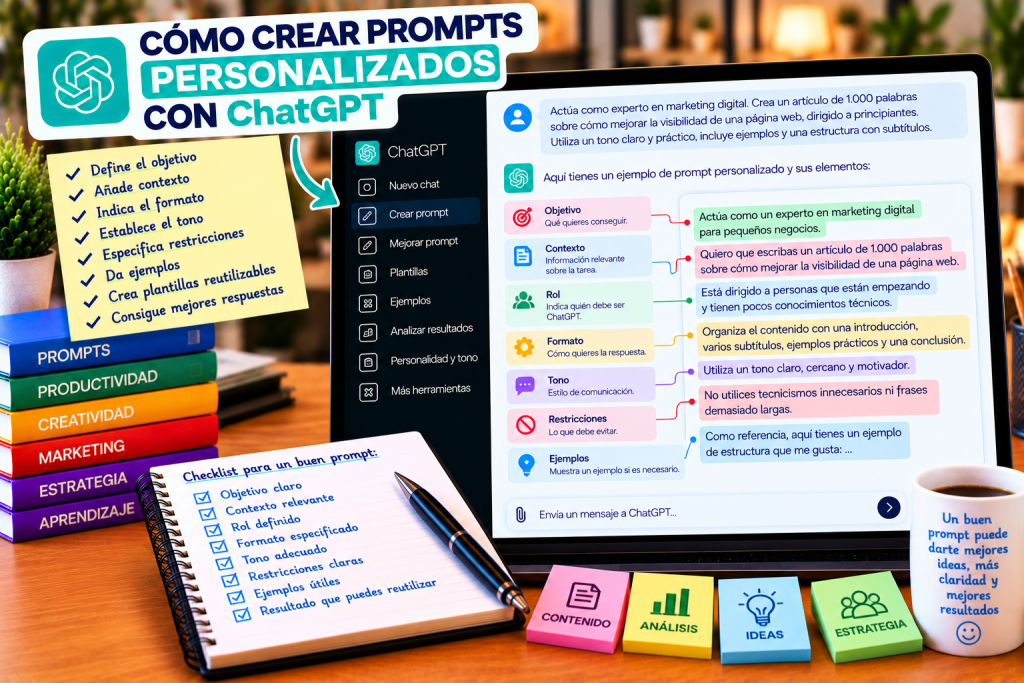
Crear prompts personalizados con ChatGPT puede ayudarte a conseguir respuestas más precisas y adaptadas a lo que realmente necesitas. En lugar de escribir una pregunta demasiado general, puedes proporcionar contexto, indicar el resultado que buscas y explicar cómo quieres que se presente la respuesta.
Un buen prompt no tiene que ser complicado. Lo importante es que ChatGPT entienda claramente el objetivo y las condiciones que debe seguir.
Puedes utilizar la web oficial de ChatGPT para probar diferentes instrucciones.
¿Qué es un prompt?
Un prompt es la instrucción o mensaje que proporcionas a ChatGPT para indicarle qué quieres que haga.
Por ejemplo:
«Escribe un artículo sobre inteligencia artificial.»
Es un prompt válido, pero demasiado general.
Puedes hacerlo más específico:
«Escribe una introducción de 150 palabras sobre inteligencia artificial para principiantes. Utiliza un tono sencillo, evita términos técnicos innecesarios y termina con una pregunta que invite a continuar leyendo.»
La segunda instrucción proporciona mucha más información sobre el resultado esperado.
¿Cómo crear prompts personalizados con ChatGPT?
Para crear un buen prompt puedes incluir diferentes elementos:
- Objetivo.
- Contexto.
- Información disponible.
- Tarea concreta.
- Formato.
- Tono.
- Restricciones.
No siempre necesitas utilizar todos estos elementos. Dependerá de la tarea.
Define claramente el objetivo
Lo primero es explicar qué quieres conseguir.
Por ejemplo:
«Quiero crear una publicación para promocionar un nuevo servicio de diseño web.»
Esto establece el objetivo general.
Después puedes añadir más información:
«Quiero crear una publicación para LinkedIn que presente un nuevo servicio de diseño web dirigido a pequeños negocios.»
Ahora ChatGPT conoce mejor el propósito del contenido.
Añade contexto
El contexto puede cambiar completamente una respuesta.
Por ejemplo, no es lo mismo pedir:
«Escribe un anuncio.»
que:
«Escribe un anuncio para una pequeña tienda online de productos deportivos dirigida a personas que practican running.»
En el segundo caso, ChatGPT tiene más información para adaptar la respuesta.
Puedes incluir:
- Público objetivo.
- Sector.
- Producto.
- Situación.
- Objetivo.
- Nivel de conocimiento.
- Canal donde utilizarás el resultado.
Indica quién debe ser ChatGPT
En determinadas tareas puede ser útil establecer un contexto profesional.
Por ejemplo:
«Actúa como especialista en marketing digital para pequeños negocios.»
O:
«Actúa como profesor de matemáticas para estudiantes de secundaria.»
Esto puede ayudar a orientar la respuesta hacia el tipo de conocimiento o enfoque que necesitas.
No significa que ChatGPT tenga realmente esa profesión; simplemente estás definiendo el contexto desde el que quieres que responda.
Especifica el formato
Si no indicas cómo quieres recibir la información, ChatGPT puede elegir una estructura que no sea la más cómoda para ti.
Puedes pedir:
- Una tabla.
- Una lista.
- Pasos numerados.
- Un resumen.
- Preguntas y respuestas.
- Un guion.
- Un esquema.
Por ejemplo:
«Organiza la respuesta en una tabla con las columnas problema, solución y ejemplo.»
Esto hace que el resultado sea más fácil de utilizar.
Define el tono
También puedes indicar cómo quieres que esté escrita la respuesta.
Por ejemplo:
- Profesional.
- Cercano.
- Informal.
- Técnico.
- Persuasivo.
- Educativo.
- Sencillo.
Puedes combinar varias características:
«Utiliza un tono profesional pero cercano y evita utilizar lenguaje demasiado técnico.»
Establece límites
Las restricciones pueden ser muy útiles.
Por ejemplo:
«Escribe un texto de máximo 300 palabras.»
También puedes indicar:
«No utilices emojis.»
O:
«No inventes información que no aparezca en los datos proporcionados.»
Las restricciones ayudan a controlar mejor el resultado.
Proporciona ejemplos
Si quieres que ChatGPT siga un estilo determinado, puedes mostrarle un ejemplo.
Por ejemplo:
«Quiero que las respuestas tengan esta estructura: problema → explicación → ejemplo → solución.»
Después puedes pedirle que utilice ese formato para el resto del contenido.
Los ejemplos pueden ser especialmente útiles cuando necesitas resultados consistentes.
Pide que haga preguntas antes de responder
A veces no tienes suficiente información para obtener un buen resultado.
En ese caso puedes pedir:
«Antes de responder, hazme las cinco preguntas que necesites para entender correctamente el objetivo.»
Esto evita que ChatGPT tenga que asumir información importante.
También puedes establecer:
«Si falta información relevante, pregúntame antes de crear el resultado.»
Crea un prompt reutilizable
Una de las mejores ventajas de los prompts personalizados es que puedes crear plantillas para tareas repetitivas.
Por ejemplo:
«Actúa como redactor especializado en [SECTOR]. Crea un artículo sobre [TEMA] dirigido a [PÚBLICO]. Utiliza un tono [TONO], incluye [ELEMENTOS] y evita [RESTRICCIONES].»
Después solo tienes que cambiar los elementos entre corchetes.
Esto permite utilizar la misma estructura muchas veces.
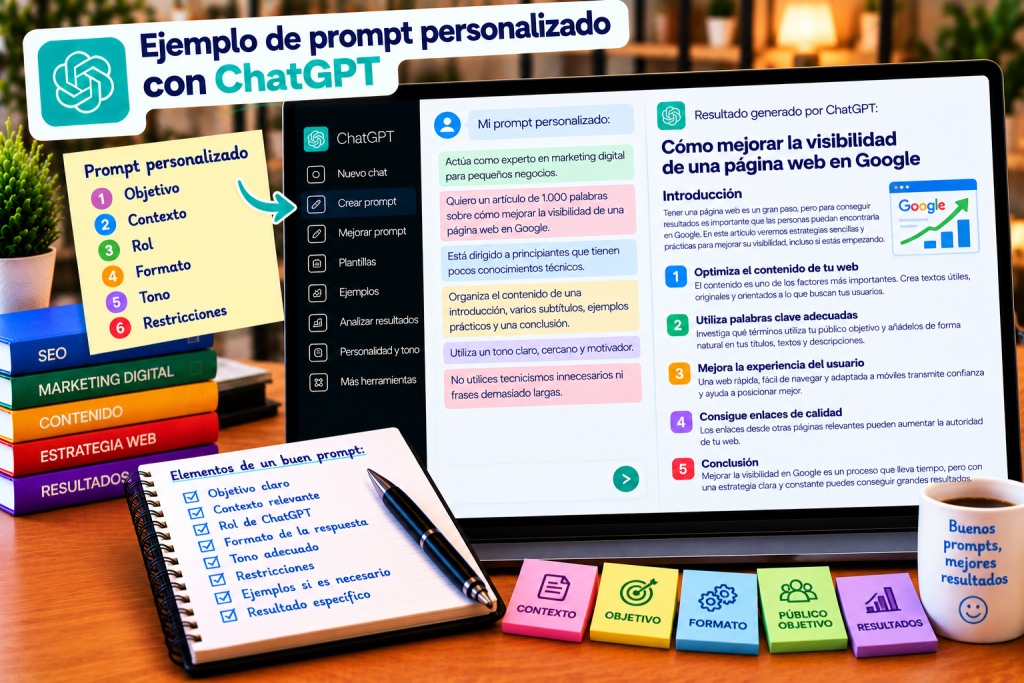
Crea prompts para escribir contenido
Por ejemplo:
«Actúa como redactor especializado en tecnología. Escribe un artículo de 1.000 palabras sobre [TEMA] dirigido a principiantes. Utiliza subtítulos claros, ejemplos prácticos y un lenguaje sencillo. No inventes datos.»
Después puedes adaptar el prompt para diferentes temas.
Crea prompts para analizar información
También puedes utilizar una plantilla:
«Analiza la siguiente información: [DATOS]. Identifica los puntos principales, posibles problemas y oportunidades. Organiza el resultado en una tabla y termina con tres conclusiones.»
Este tipo de prompt puede ser útil cuando trabajas con información extensa.
Crea prompts para aprender
Puedes pedir a ChatGPT que adapte sus explicaciones a tu nivel.
Por ejemplo:
«Explícame [TEMA] como si fuera principiante. Empieza con los conceptos básicos, utiliza ejemplos sencillos y después hazme cinco preguntas para comprobar si lo he entendido.»
Esto convierte una respuesta pasiva en una pequeña sesión de aprendizaje.
Mejora un prompt que ya tienes
No necesitas crear siempre el prompt perfecto desde cero.
Puedes proporcionar uno que ya utilizas:
«Este es el prompt que utilizo: [PROMPT]. Analízalo y dime qué información falta para conseguir respuestas más precisas.»
Después puedes pedir:
«Reescribe el prompt mejorado manteniendo mi objetivo original.»
Esto puede ayudarte a perfeccionar tus instrucciones.
Prompts personalizados con ChatGPT: ejemplos
Para crear contenido
«Actúa como redactor especializado en [TEMA]. Crea [TIPO DE CONTENIDO] para [PÚBLICO]. Utiliza un tono [TONO], incluye [ELEMENTOS] y evita [RESTRICCIONES].»
Para analizar información
«Analiza estos datos: [DATOS]. Identifica patrones, problemas y oportunidades. Presenta los resultados en una tabla y termina con cinco conclusiones.»
Para estudiar
«Explícame [TEMA] desde cero. Divide la explicación en conceptos principales, ejemplos y ejercicios. Al final, hazme cinco preguntas.»
Para generar ideas
«Necesito ideas para [OBJETIVO]. Mi público es [PÚBLICO] y mi sector es [SECTOR]. Genera 20 ideas y ordénalas según su utilidad.»
Para mejorar un prompt
«Analiza este prompt y detecta qué información falta para obtener mejores resultados. Después crea una versión mejorada.»
Guarda tus mejores prompts
Si utilizas ChatGPT habitualmente para determinadas tareas, puedes crear una pequeña biblioteca de prompts.
Puedes organizarlos por categorías:
- Contenido.
- Marketing.
- Estudio.
- Análisis.
- Negocios.
- Creatividad.
- Atención al cliente.
Así no tienes que empezar desde cero cada vez que necesitas realizar una tarea repetitiva.
Errores al crear prompts
Ser demasiado general
«Escribe algo sobre marketing» deja demasiadas decisiones abiertas.
No proporcionar contexto
Si ChatGPT no conoce el público o el objetivo, tendrá que hacer más suposiciones.
No indicar el formato
Si necesitas una tabla, lista o estructura concreta, dilo.
Introducir demasiadas instrucciones contradictorias
Un prompt excesivamente complicado puede terminar dificultando el resultado.
No revisar la respuesta
Un buen prompt no garantiza que toda la información generada sea correcta.
Prueba diferentes versiones
Si la primera respuesta no es buena, no significa necesariamente que ChatGPT no pueda realizar la tarea.
Puedes modificar el prompt.
Por ejemplo:
«La respuesta anterior es demasiado general. Hazla más práctica y añade ejemplos concretos.»
O:
«Mantén las mismas ideas, pero organiza la información en pasos numerados.»
Pequeños cambios pueden producir resultados bastante diferentes.
Conclusión
Crear prompts personalizados con ChatGPT puede ayudarte a obtener respuestas más precisas, estructuradas y adaptadas a tus necesidades.
La clave está en explicar claramente el objetivo, proporcionar contexto, indicar el formato y establecer las condiciones importantes.
No necesitas escribir prompts extremadamente largos. Un prompt claro y bien estructurado suele ser más útil que una instrucción llena de información innecesaria.