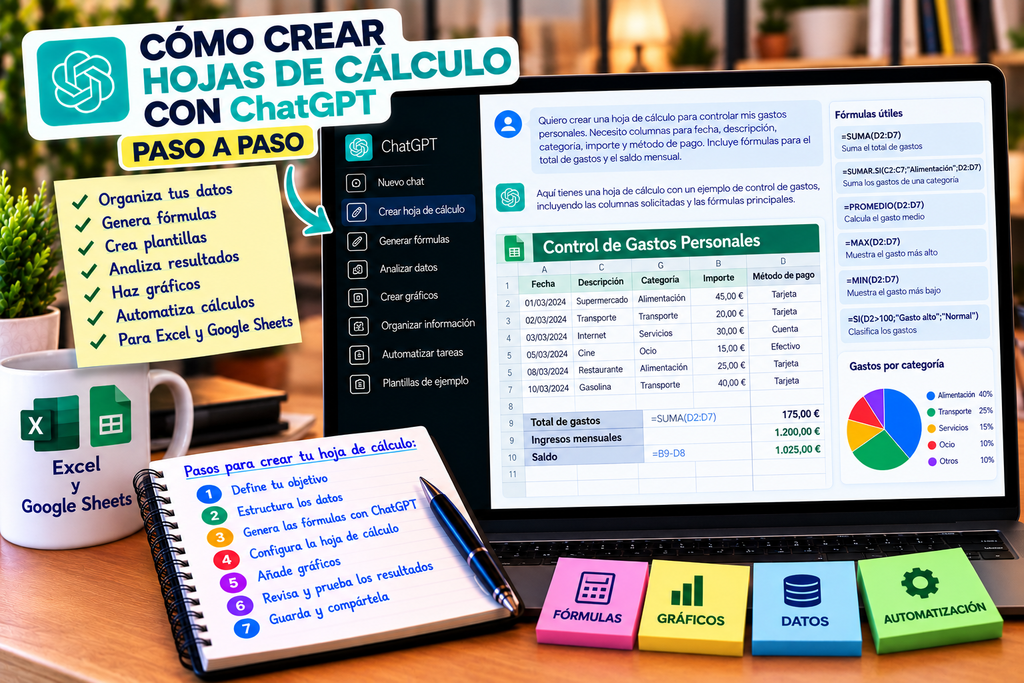
Crear hojas de cálculo con ChatGPT puede ayudarte a organizar información, generar fórmulas y automatizar cálculos en herramientas como Excel o Google Sheets. No necesitas conocer todas las funciones de estas aplicaciones para empezar: puedes describir lo que quieres conseguir y pedir ayuda para construir la solución.
Por ejemplo, puedes preparar un control de gastos, una tabla de ventas, un inventario o un seguimiento de tareas. ChatGPT puede proponerte la estructura y las fórmulas, aunque tendrás que comprobar que los resultados sean correctos.
Puedes empezar desde la web oficial de ChatGPT.
¿Para qué puedes crear hojas de cálculo con ChatGPT?
Las hojas de cálculo sirven para organizar datos y realizar operaciones de manera estructurada.
Puedes utilizarlas para:
- Controlar ingresos y gastos.
- Registrar ventas.
- Gestionar inventarios.
- Calcular presupuestos.
- Organizar clientes.
- Seguir objetivos.
- Analizar resultados.
- Preparar informes.
- Automatizar cálculos repetitivos.
La mejor opción es comenzar con una tarea concreta y añadir funciones a medida que las necesites.
¿Cómo crear una hoja de cálculo desde cero?
Antes de pedir una solución, explica qué información quieres registrar y para qué la vas a utilizar.
Imagina que quieres controlar tus gastos mensuales.
Puedes escribir este prompt:
Quiero crear una hoja de cálculo para controlar mis gastos personales. Necesito columnas para fecha, descripción, categoría, importe y método de pago. Propón una estructura sencilla y explica cómo calcular el total de gastos y el saldo mensual.
ChatGPT puede ayudarte a definir las columnas y las fórmulas que necesitas.
Después puedes copiar la estructura en Excel o Google Sheets y comprobar que funciona.
Organiza los datos correctamente
Una hoja de cálculo útil debe tener una estructura clara.
Por ejemplo, para registrar gastos podrías utilizar esta tabla:
| Fecha | Descripción | Categoría | Importe |
|---|---|---|---|
| 03/10/2026 | Supermercado | Alimentación | 45 € |
| 05/10/2026 | Transporte | Transporte | 20 € |
| 08/10/2026 | Internet | Servicios | 30 € |
Cada fila representa una operación y cada columna contiene un tipo de información.
Puedes pedir a ChatGPT que adapte la estructura a tus necesidades:
Revisa esta estructura de hoja de cálculo y sugiere qué columnas adicionales serían útiles para analizar mis gastos sin complicar demasiado el documento.
Genera fórmulas de Excel con ChatGPT
Una de las aplicaciones más útiles es crear fórmulas sin tener que memorizar su sintaxis.
Por ejemplo, si los importes están en las celdas D2 a D4, puedes sumar los gastos con:
=SUMA(D2:D4)La fórmula suma los valores del rango indicado.
También puedes pedir a ChatGPT:
Explícame esta fórmula paso a paso y dime cómo adaptarla si añado más filas a mi hoja de cálculo.
Importante: los nombres de las funciones y los separadores pueden variar según el idioma y la configuración regional de Excel o Google Sheets.
Calcula totales automáticamente
Si registras operaciones con frecuencia, puedes utilizar una fórmula para calcular el total de una columna.
Por ejemplo:
=SUMA(D2:D100)Esta fórmula suma los valores desde D2 hasta D100.
Si quieres sumar solo los gastos de una categoría, puedes pedir una fórmula adaptada a la estructura de tu documento.
En mi hoja de cálculo, la categoría está en la columna C y el importe en la D. Crea una fórmula para sumar únicamente los gastos de la categoría «Transporte» y explícame cómo funciona.
ChatGPT puede proponerte una fórmula como SUMAR.SI, que permite sumar valores que cumplen una condición.
Utiliza fórmulas para clasificar información
También puedes pedir fórmulas que clasifiquen los datos según determinadas condiciones.
Por ejemplo, imagina que quieres identificar gastos superiores a 100 €.
Si el importe está en D2, puedes utilizar:
=SI(D2>100;"Gasto alto";"Gasto normal")La fórmula muestra un texto según el valor de la celda.
Puedes pedir a ChatGPT que adapte esta lógica a tus propios criterios, como ventas por objetivos, inventario bajo o tareas pendientes.
Crea hojas de cálculo para controlar ventas
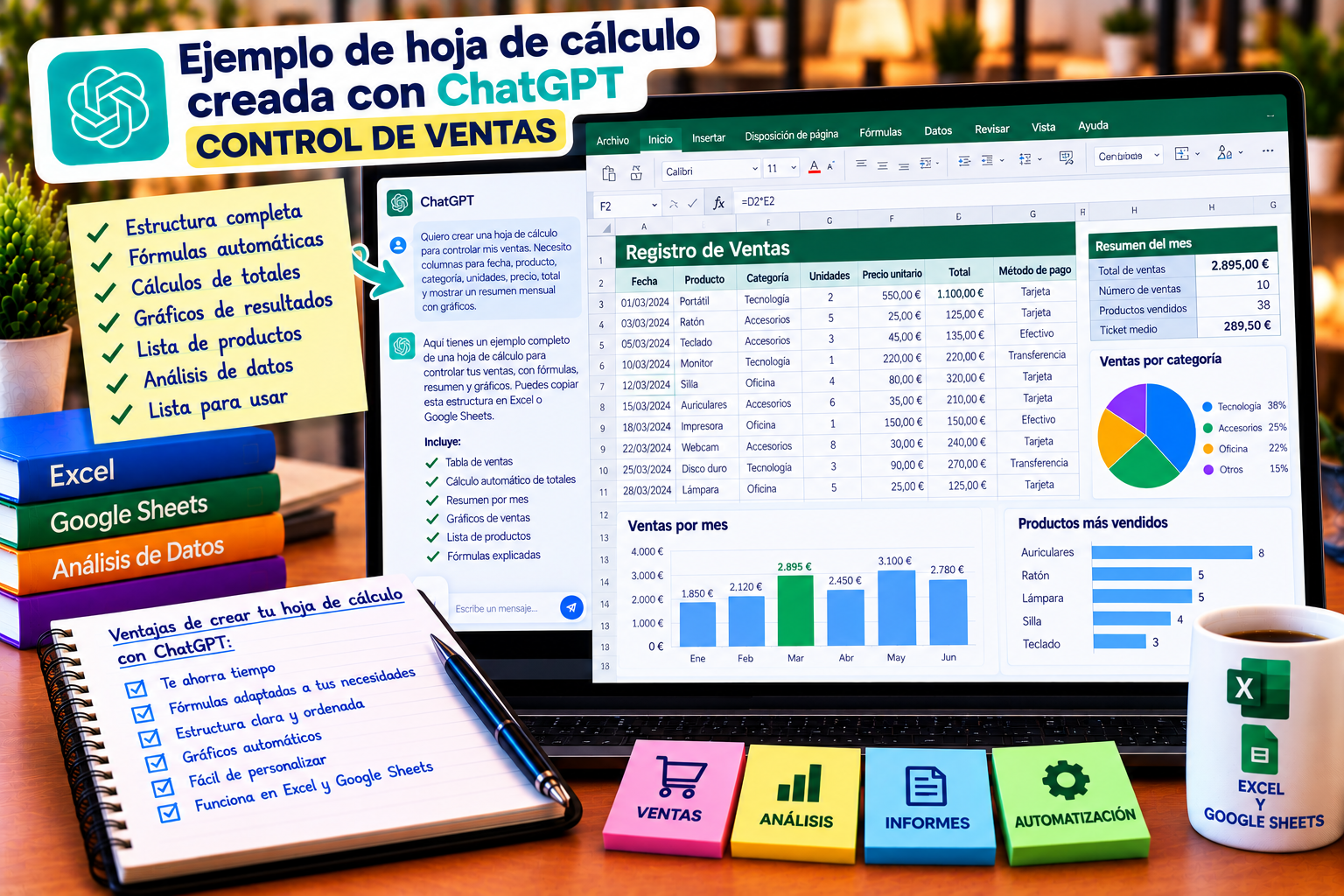
Si tienes un pequeño negocio, puedes utilizar una hoja de cálculo para registrar ventas.
Una estructura inicial podría ser:
| Fecha | Producto | Unidades | Precio unitario | Total |
|---|---|---|---|---|
| 02/10/2026 | Producto A | 3 | 20 € | 60 € |
| 04/10/2026 | Producto B | 2 | 35 € | 70 € |
Para calcular el total de cada venta, suponiendo que las unidades están en C y el precio en D, puedes utilizar:
=C2*D2Después puedes copiar la fórmula a las demás filas.
También puedes pedir:
Diseña una hoja de cálculo para registrar ventas, calcular ingresos por producto y mostrar el total mensual. Indica las columnas, las fórmulas y cómo comprobar los resultados.
Organiza un inventario
Otra posibilidad es controlar productos y existencias.
Puedes incluir columnas para:
- Código del producto.
- Nombre.
- Stock disponible.
- Precio unitario.
- Unidades vendidas.
- Stock restante.
Por ejemplo, si el stock inicial está en C2 y las unidades vendidas en E2, el stock restante podría calcularse con:
=C2-E2Puedes pedir a ChatGPT que añada una alerta cuando las existencias bajen de una cantidad determinada.
Esto puede ayudarte a detectar productos que necesitan reposición, siempre que mantengas los datos actualizados.
Limpia y organiza datos
Las hojas de cálculo también suelen contener nombres inconsistentes, espacios innecesarios o información duplicada.
Puedes pedir ayuda para:
- Unificar formatos de fecha.
- Detectar valores repetidos.
- Separar nombres y apellidos.
- Clasificar registros.
- Identificar celdas vacías.
- Normalizar categorías.
Por ejemplo:
Tengo una lista de clientes con nombres escritos de diferentes maneras. Explícame cómo detectar duplicados y unificar los datos sin eliminar registros válidos.
Antes de modificar una base de datos importante, guarda una copia para poder recuperar la información si algo sale mal.
Analiza los resultados
Cuando tengas suficientes datos, puedes utilizar ChatGPT para interpretar la información.
Por ejemplo:
Tengo una hoja de cálculo con las ventas mensuales de mi negocio. Explícame cómo calcular el total por mes, identificar los productos más vendidos y comparar los resultados.
Si puedes proporcionar los datos de forma adecuada, ChatGPT también puede ayudarte a resumirlos y detectar patrones. Comprueba siempre los cálculos antes de tomar decisiones comerciales.
Crea gráficos a partir de los datos
Los gráficos pueden facilitar la comprensión de los resultados.
Puedes pedir:
Tengo una tabla con ventas por mes. Recomiéndame qué gráfico utilizar para comparar los ingresos mensuales y explícame cómo crearlo en Excel.
Según los datos, puede ser útil utilizar:
- Gráficos de líneas para mostrar evolución temporal.
- Gráficos de barras para comparar categorías.
- Gráficos circulares para representar proporciones sencillas.
El gráfico debe ayudar a interpretar la información, no añadir complejidad innecesaria.
Automatiza tareas repetitivas
ChatGPT también puede ayudarte a descubrir formas de reducir el trabajo manual.
Por ejemplo, puedes pedir:
Analiza este proceso de actualización de inventario y propón una forma de automatizarlo con fórmulas de Excel o Google Sheets. Empieza por la opción más sencilla y explica sus limitaciones.
Para automatizaciones más avanzadas, puede generar código VBA para Excel o Google Apps Script para Sheets. Ese código debe revisarse y probarse antes de utilizarlo con datos importantes.
Prompts para crear hojas de cálculo con ChatGPT
Para crear una plantilla:
Diseña una hoja de cálculo para [objetivo]. Indica las columnas, un ejemplo de datos y las fórmulas necesarias.
Para generar una fórmula:
Necesito calcular [resultado]. Mis datos están en las columnas [columnas]. Escribe la fórmula adecuada y explica cómo funciona.
Para revisar una fórmula:
Revisa esta fórmula: [fórmula]. Explica qué hace, detecta posibles errores y propón una versión corregida si es necesario.
Para analizar datos:
Ayúdame a analizar esta tabla. Quiero conocer los totales, las categorías más importantes y las tendencias principales. No inventes datos que no aparezcan en la tabla.
Para automatizar un proceso:
Analiza esta tarea repetitiva en Excel o Google Sheets y propón una automatización sencilla. Explica cómo configurarla y cómo probarla.
Errores que debes evitar
Copiar fórmulas sin comprobarlas. Una referencia incorrecta puede alterar los resultados.
No revisar los formatos. Las fechas, porcentajes, monedas y separadores pueden afectar a los cálculos.
Modificar datos sin guardar una copia. Conserva una versión original antes de realizar cambios masivos.
Confiar en resultados sin verificarlos. Comprueba las fórmulas con algunos ejemplos cuyo resultado conozcas.
Compartir datos confidenciales sin necesidad. Antes de utilizar información de clientes o del negocio, elimina los datos personales que no sean necesarios.
Conclusión
Crear hojas de cálculo con ChatGPT puede facilitar la organización de datos, la generación de fórmulas y la automatización de tareas en Excel o Google Sheets.
La mejor forma de empezar es elegir una necesidad concreta, construir una plantilla sencilla y probar cada fórmula antes de utilizarla con información real.
ChatGPT puede ahorrarte tiempo, pero la precisión final depende de la estructura de los datos, las fórmulas utilizadas y las comprobaciones que realices.